

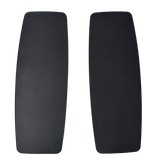
Steelcase Leap V2 팔걸이 패드 교체 방법은?
Steelcase Leap 애호가 여러분, OfficeLogixShop에서 전해 드리는 실용적인 가이드에 오신 것을 환영합니다. 오늘은 작업 공간의 편안함을 크게 높여 줄 간단한 업그레이드, Steelcase Leap V2 의자의 팔걸이 패드 교체 방법을 알아보겠습니다.
필요한 도구:
- 드라이버
- OfficeLogixShop의 새 팔걸이 패드
팔걸이 패드 교체 단계:
1. 기존 팔걸이 패드 분리하기:
- 드라이버로 기존 팔걸이 패드에 있는 나사를 모두 풀어 분리하세요. 새 팔걸이 패드를 고정할 때 필요하니 나사를 잘 보관하세요.
2. 새 팔걸이 패드 위치 맞추기:
- 튜토리얼에 나온 것처럼 새 팔걸이 패드를 팔걸이에 올려놓으세요. 불편함이나 어긋남이 생기지 않도록 올바른 위치에 맞추세요.
3. 팔걸이 패드 고정하기:
- 먼저 나사를 새 팔걸이 패드에 절반 정도만 조이세요. 이렇게 하면 위치를 조금 조정해야 할 때 움직일 여유가 있습니다.
4. 마지막으로 단단히 조이기:
- 팔걸이 패드가 올바른 위치에 놓이면 시연한 것처럼 패드를 아래로 눌러 압축한 다음, 나사를 모두 단단히 조여 제자리에 고정하세요.
자주 묻는 질문
Steelcase Leap V2 의자의 팔걸이 패드를 교체하려면 어떤 도구가 필요한가요?
이 업그레이드를 완료하려면 드라이버와 OfficeLogixShop의 새 팔걸이 패드가 필요합니다. 기존 패드를 분리한 뒤 나사를 보관해 두세요. 새 패드를 고정할 때 다시 사용합니다.
새 팔걸이 패드를 팔걸이에 올바르게 놓고 고정을 시작하려면 어떻게 해야 하나요?
새 팔걸이 패드를 팔걸이에 올려놓고, 불편함이나 어긋남이 생기지 않도록 올바른 위치에 맞추세요. 고정할 때는 나사를 새 팔걸이 패드에 절반 정도만 조이세요. 이렇게 하면 위치를 조금 조정해야 할 때 움직일 여유가 있습니다.
팔걸이 패드를 완전히 고정해 바로 사용할 수 있도록 하려면 마지막으로 무엇을 해야 하나요?
팔걸이 패드가 올바른 위치에 놓이고 나사가 절반 정도 조여졌으면, 패드를 아래로 눌러 압축하세요. 아래로 누르는 힘을 유지하면서 나사를 모두 단단히 조여 팔걸이 패드를 제자리에 고정하세요.
결론:
이렇게 해서 Steelcase Leap V2 의자의 팔걸이 패드를 성공적으로 교체했습니다. 믿음직한 사무용 의자의 편안함은 물론 수명까지 늘릴 수 있죠. 이 가이드가 따라 하기 쉬웠기를 바랍니다. 사무용 의자에 문제가 있거나 앞으로 다뤘으면 하는 튜토리얼이 있다면 언제든지 알려주세요. 여러분의 피드백은 사무실 생활을 한결 편하게 만들어 주는 콘텐츠를 만드는 데 도움이 됩니다.
 스틸케이스 립 V2, 아미아, 싱크 호환 - 팔걸이 패드 (OLS)
 스틸케이스 리프 V2 팔걸이 패드 교체 안내서
 Steelcase Leap V2 의자를 개봉하고 조립하는 방법은 무엇인가요?
 OfficeLogixShop Leap V2 헤드레스트 리뷰: 몸에 꼭 맞게 설계하고 든든하게 지지하도록 제작했습니다